


|
Янв
07
|

Как часто вы просматриваете, сортируете и копируете снимки на телефоне/фотоаппарате? В моем случае руки доходят только тогда, когда карточка или память в телефоне забивается полностью. Реже - отпуск или какая-то экскурсионная поездка.
Да, рано или поздно настает тот день, когда надо освободить память смартфона/камеры - скинуть все на компьютер и желательно отсортировать по папкам. Это гигабайты (тысячи) фотографий. Рабочие съемки, семейные фото, случайные кадры. Кто-то сортирует по датам, кто-то по темам (семья, работа, каникулы...). А у многих наверняка лежат на компьютере завалы неразобранных фото.
Как быстро разложить фото по датам/папкам
Есть неплохой способ систематизировать все аккуратно по папкам (по годам, месяцам и, если хотите, дням).
У каждого из нас на компьютере установлена программа для просмотра изображений. Когда-то я начинал с ACDSee, но уже более 10 лет использую бесплатную и довольно шуструю FastStone Image Viewer. Оказывается, многие вещи разработчики предусмотрели.
Сейчас попробуем перекинуть фотографии (почти 32Гб! на карточке) на компьютер, одновременно разложив все снимки по папкам/месяцам.
Запускаем программу и видим в левом верхнем углу значок камеры. Нажимаем. Появляется окно для загрузки фотографий из камеры или карты памяти. Выбираем исходную папку или карту памяти и место (папку) куда будем копировать.
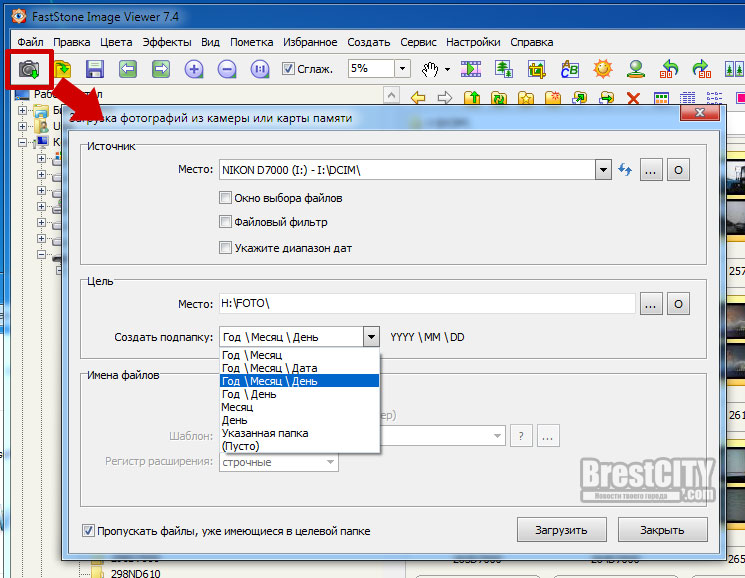
Очень удобным дополнением является возможность создать подпапку в виде "год-месяц", "год-месяц-день". Если фото не очень много, достаточно "год-месяц", если снимаете почти каждый день, то лучше выбрать "год-месяц-день".
При желании можно переименовать и сами файлы, например, по году, месяцу и дню. Лично я в этом не вижу необходимости. Но такая опция присутствует, чтобы вы знали.

Исходную папку выбрали - папку назначения тоже. Поехали!
Но прежде, чем начнется копирование появится еще одно "проверочное" окно. Здесь вы увидите общее количество файлов, какие создаются папки, старые и новые имена файлов (если вы ставили галочку их переименовать). По окончании копирования можно нажать на кнопку "Удалить исходные файлы" (но лучше не спешить, а все перепроверить).
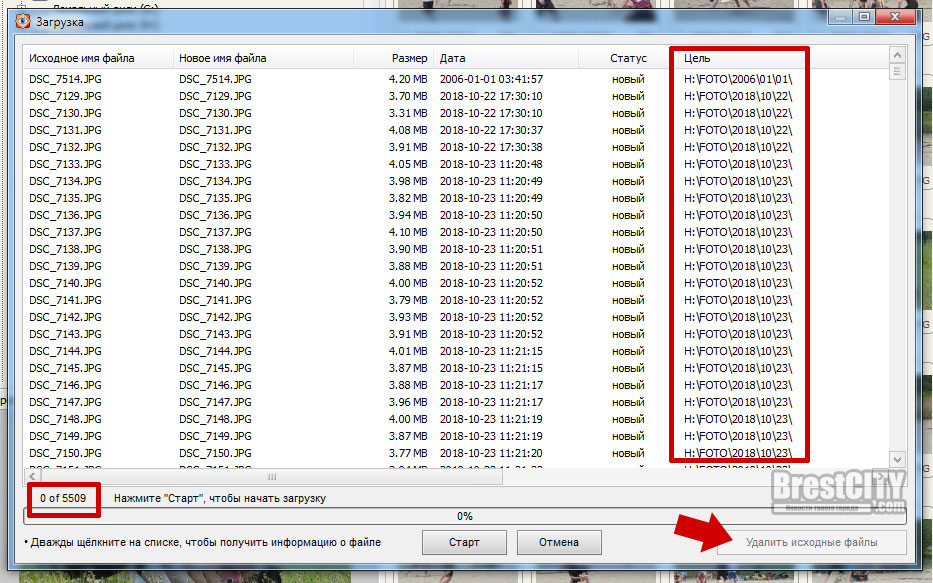
Если вы заметили, одно фото у меня почему-то оказалось 2006-го года. Объясняется это просто - изначально на камере не была выставлена дата/время.
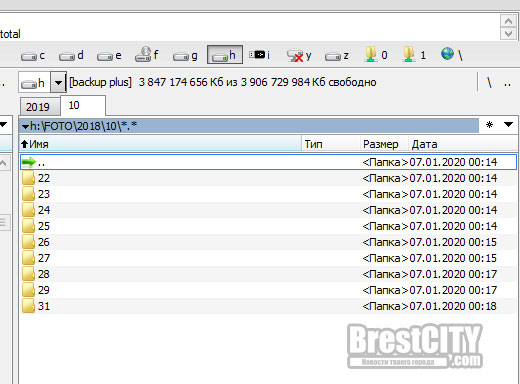
Спустя минут 20 все фото были разложены по папкам в строгом соответствии по дате съемки. Например, октябрь 2018-го выглядел так:
А еще через минуту (посмотрел, что в каждой папке и подписал) так:
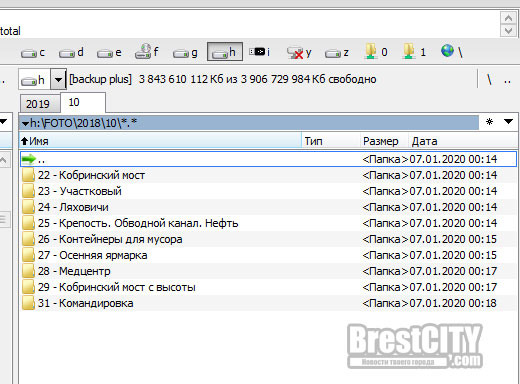
Подписать все папки с фото 2018-го и 2019-го года ушло примерно 15 минут. Согласитесь, это куда быстрее и удобнее, чем вручную выделять фото, затем их вырезать/копировать - создавать новую папку - перемещать - подписывать папку.
Если лайфхак оказался полезным, делитесь с друзьями ;)
Источник информации: БрестСИТИ.
07.01.2020.Больше интересного - у нас в Telegram https://t.me/brestcity
Новости по теме: фотография
***
 Добавить новости БрестСИТИ в основные источники Google.
Наш канал в Viber и Telegram. Присоединяйтесь!
Есть о чем рассказать? Пишите в наш Telegram-бот. Это анонимно и быстро


